Berbagi Ilmu

  • Home
  • Trending
  • _Gadgets
  • _hello
  • contact
Mengalami masalah pada Windows 10? atau merasakan bahwa performa sistem Windows 10 terasa lambat? Tidak perlu kesal, hal tersebut tentu pernah dialami hampir setiap pengguna Windows 10, terlepas itu akibat yang ditimbulkan oleh faktor Human error atau sistem Windows 10 itu sendiri.

Untuk itu, saya akan memberikan beberapa metode yang bisa kamu gunakan agar membuat performa Windows 10 menjadi ngacir kembali, berikut selengkapnya.

Memenuhi Standard Kebutuhan Sistem

Hal yang pertama ini cukup penting, karena tentunya Microsoft mengeluarkan info system requitment bukan karena tanpa alasan. Jadi sebelum kamu menginstal Windows 10, ada baiknya kamu mengetahui terlebih dahulu standard hardware yang diperlukan,
  • Processor: 1 gigahertz (GHz) or faster processor or SoC.
  • RAM: 2GB for both 32-bit and 64-bit.
  • Hard disk space: 16GB for 32-bit OS or 20GB for 64-bit OS.
  • Graphics card: DirectX 9 or later with WDDM 1.0 driver.
  • Display: 800-by-600 resolution.
Selengkapnya bisa kamu lihat melalui halaman Microsoft. Meskipun dalam beberapa kasus Windows 10 bisa dijalankan pada system requitment dibawah standar diatas, namun belum tentu perfoma sistem bisa berjalan dengan stabil/lancar.

Upgrade Hardware

17 Cara Mempercepat Perfoma Windows 10 (1)
Jika kamu sudah mengetahui system requitment diatas, maka kamu bisa coba untuk upgrade hardware pada PC/Laptop jika masih dibawah standard. Entah itu Processor, VGA, RAM, ataupun Hardisk (untuk performa yang lebih baik, kamu bisa mencoba untuk menggunakan SSD).

Mematikan Backgroud Apps

Aplikasi yang berjalan dibelakang/backgroud tentunya memakan resource RAM, terlepas itu desktop apps ataupun Modern Apps. Untuk desktop apps, kamu bisa mematikannnya melalui Task Manager.
17 Cara Mempercepat Perfoma Windows 10 (2)
Untuk modern apps, bisa kamu matikan melalui halaman Settings. Dan mematikan modern apps ini bisa menghemat bandwith internet, karena rata-rata apps Windows 10 memakan bandwith secara diam-diam.
17 Cara Mempercepat Perfoma Windows 10 (3)

Mematikan Visual Effect

17 Cara Mempercepat Perfoma Windows 10 (4)
Jika kamu lebih mementingan performa dibandingan tampilan Windows 10 yang interaktif, maka kamu bisa mematikan opsi Visual Effect. Dengan mematikan opsi ini, maka kamu bisa bernavigasi di Windows 10 dengan cepat.

Non-aktifkan Aplikasi Startup

Ada beberapa aplikasi yang secara otomatis berjalan ketika PC baru dinyalakan, hal tersebut dapat mempengaruhi kecepatan sistem dalam melakukan booting. Terlebih jika aplikasi startup tersebut tidak begitu kamu perlukan.
17 Cara Mempercepat Perfoma Windows 10 (5)
Maka dari itu kamu bisa pertimbangkan untuk menon-aktifkanna.

Uninstall Aplikasi yang Tidak Dibutuhkan

17 Cara Mempercepat Perfoma Windows 10 (6)
Kamu bisa menghapus aplikasi yang tidak dibutuhkan sebagai salah satu cara untuk menghemat ruang hardisk ataupun mematikan service (yang memakan resource) pada aplikasi tersebut. Terlebih jika kamu menggunakan PC/Laptop OEM yang biasanya terdapat banyak software bawaan pabrik.

Install Aplikasi yang Hemat Resource

Memang banyak software yang bertebaran di internet dengan fungsi yang sama. Maka dari itu cobalah untuk memilih aplikasi yang hemat resource RAM, misalnya seperti aplikasi yang memiki interface lebih sederhana dibandingkan dengan aplikasi yang memiliki animasi serta interface yang lebih eye candy.

Menghemat Size pada Partisi Sistem

17 Cara Mempercepat Perfoma Windows 10 (7)
Menghemat space/ruang pada hardisk cukup penting untuk menjaga Windows 10 kamu dalam keadaan prima, terutama partisi sistem (biasanya C:\). Pada Windows 10, kamu bisa mengakali beberapa hal seperti memindahkan aplikasi ke penyimpanan lain, menghapus temporary file.

Mengaktifkan Disk Write Caching

Cara ini memanfaatkan RAM sebagai penyimpan data sementara / cache sebelum akhirnya dikirimkan ke disk, sehingga management RAM lebih efisien.

Start Menu

17 Cara Mempercepat Perfoma Windows 10 (8)
Pada start menu sendiri, ada beberapa hal yang bisa kamu lakukan untuk mengoptimalkan performa Windows 10. Misalnya kamu bisa mematikan visual animasi ketika membuka Start Menu, atau mematikan live tile pada aplikasi yang mendukung fitur tersebut, karena akan membutuhkan waktu bagi sistem untuk me-load informasi secara real-time diinternet.
Sebagai tambahan jika kamu mengalami masalah pada Start Menu, kamu bisa coba untuk memperbaikinya dengan tool Start Menu Troubleshooter atau melalui Power Shell.

Tidak Menggunakan Theme/Skin

Tentunya kamu tahu bahwa dengan merombak tampilan sistem menggunakan aplikasi pihak ke-3, maka penggunaan resource RAM akan membengkak, terlebih tidak sedikit yang mengakbatkan error. Untuk itu buat kamu yang menggunakan Theme\Skin pack, pertimbangkan untuk menguninstalnya jika ingin lebih mementingkan performa.

Defragment secara Berkala

Pastikan kamu melakukan defragment hardisk secara rutin, karena dengan melakukan defragment maka kamu bisa mempercepat kinerja sistem arena Windows lebih mudah dalam mengakses data dan file system yang dibutuhkan.

Install Utility Pihak ke-3

Kamu bisa menginstal 3rd party tool utility untuk melakukan beberapa hal untuk mengoptimalkan sistem seperti menghapus junk file, cache sistem, dsb. Ini optional, jika kamu tidak menginginkannya maka kamu bisa melewatkan opsi ini. Tetapi mudahnya jika kamu menginstalnya maka kamu bisa melakukan beberapa task hanya melalui satu software saja.
Ada beberapa tool yang bisa kamu gunakan seperti Glary Utilities, atau CCleaner.

Disable Hibernate

Jika kamu tidak menggunakan mode Hibernate, maka kamu bisa menon-aktifkanya dengan cara buka Command prompt as admin, kemudian copy/ketikan powercfg -h off.
17 Cara Mempercepat Perfoma Windows 10 (9)
Dengan begitu dalam proses Shutdown akan menjadi lebih cepat karena kamu tidak perlu menunggu memory menyimpan file hiberfil.sys.

Scan dengan Anti Virus secara Rutin

Adanya virus atau malware pada sistem adalah salah satu penyebab utama menurunnya performa sistem. Untuk itu pastikan kamu selalu memeriksanya dengan Anti virus secara rutin, kamu bisa menggunakan Bit Defender, Kaspersky, ataupun menggunakan Anti virus bawaan yakni Windows Defender.
17 Cara Mempercepat Perfoma Windows 10 (10)
Tidak ketinggalan, jangan lupa juga untuk mengecek perbaruan/update dari Anti Virus itu sendiri.

Update Aplikasi dan Modern Apps

Dengan menggunakan versi terbaru, maka dipastikan performa dari aplikasi ataupun modern apps tersebut akan meningkat. Jadi pastikan kamu mendownload versi terbaru dari software terkait, entah itu aplikasi desktop ataupun modern apps di Windows Store.

Update Windows dan Driver

17 Cara Mempercepat Perfoma Windows 10 (11)
Terakhir adalah dengan mengupdate sistem Windows & Driver. Disamping software dan modern apps, tentunya dengan mengupdate sistem maka kamu bisa menutup celah bug sehingga menggunakan sistem yang up to date. Hal tersebut tentunya juga berlaku pada Driver, dengan software driver yang up to date, maka kinerja antara hardware dan sistem operasi akan semakin optimal.

Nah itu dia gaes beberapa hal yang bisa kamu lakukan untuk membuat performa Windows 10 menjadi wuzz wuzz.

Jika ada yang kurang, pastikan kamu untuk menambahkannya melalui kolom komentar ;)

Jangan biarkan teman kamu kudet & kuper, bagikan info ini

Sumber : WinPoin
  • 0 Comments
Bagi Overclocker atau Power User, mengambil screenshot saat benchmark sudah selesai untuk validasi data adalah hal yang umum. Hal ini bisa dilakukan dengan berbagai cara, mulai dari menekan tombol PrintScreen lalu mem-paste-nya pada berbagai aplikasi editing gambar(Paint misalnya), menggunakan Snipping Tool pada Windows, ataupun menggunakan sebuah program screen capture yang akan langsung mengambil gambar layaknya saat kita menekan tombol PrintScreen.

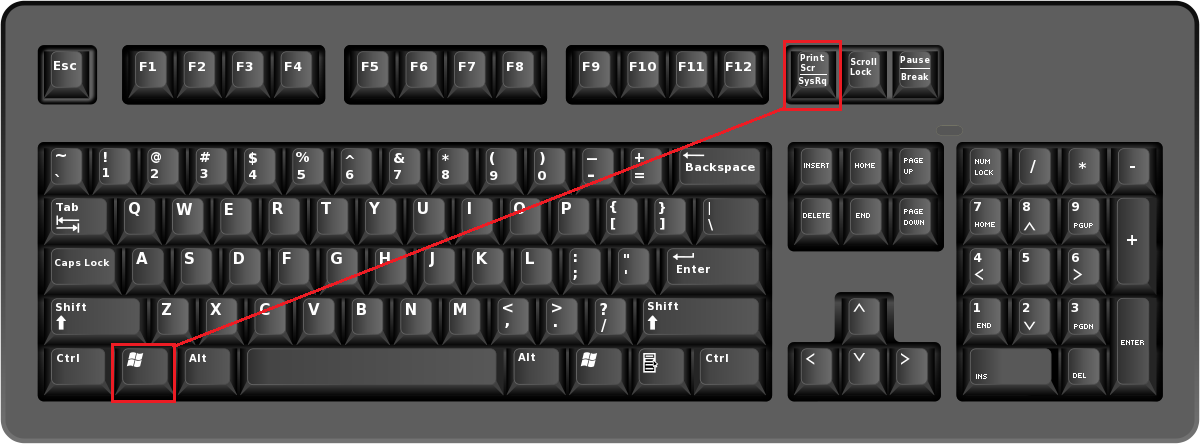
Untungnya pada OS sejak Windows 8 (berlaku juga bagi 8.1 dan 10), mengambil screenshot bisa dilakukan dengan sangat mudah, melalui kombinasi tombol [Windows Key] dan [PrintScreen], seperti terlihat di bawah ini:

KeyBoard

Contoh:
*klik untuk memperbesar gambar*
Screenshot (53)s

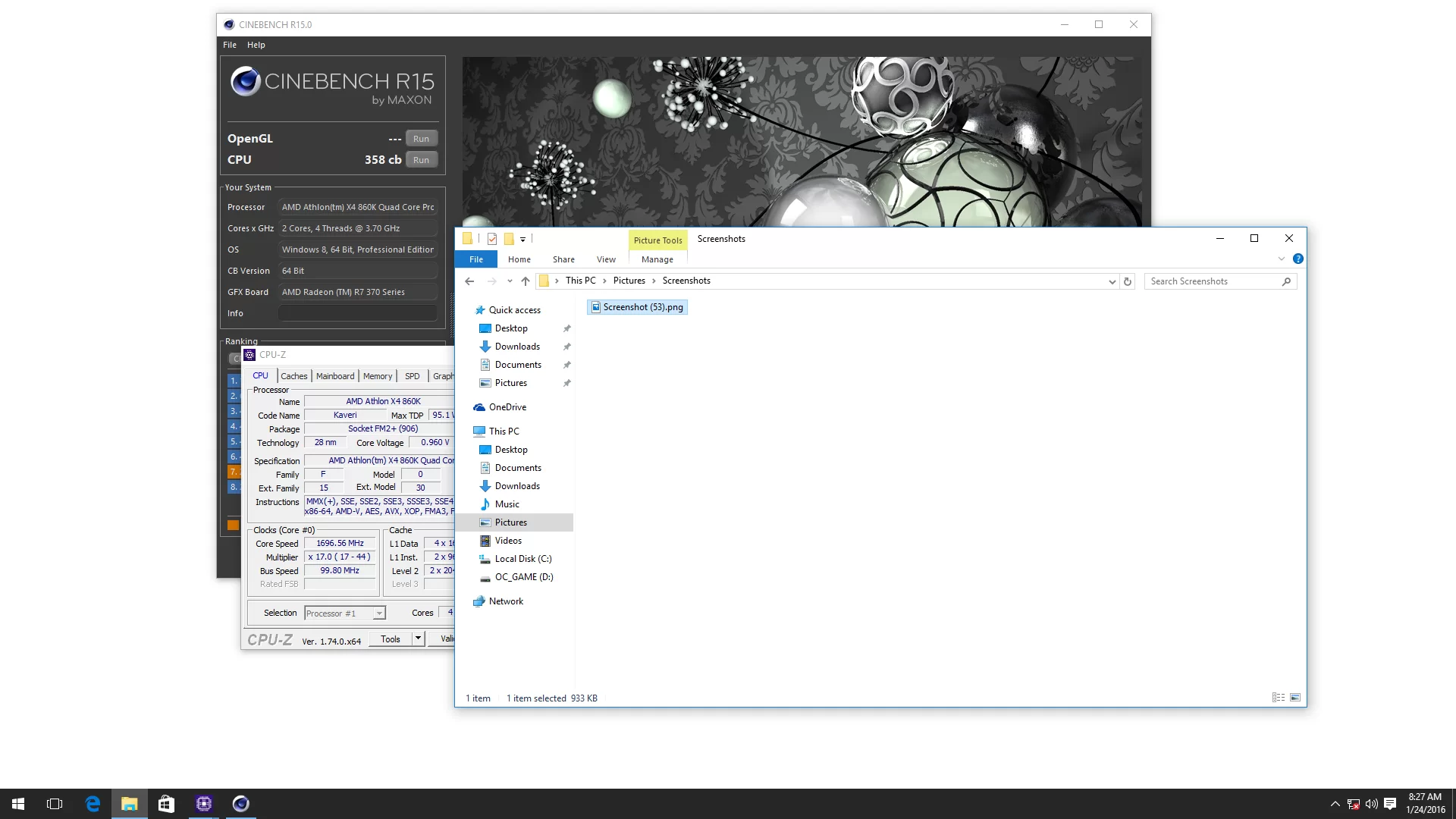
Misalnya Anda ingin mengambil screenshot ketika selesai menjalankan Cinebench R15 di atas, dan menekan kombinasi tombol [Windows Key] + [PrintScreen], maka sebuah file image bertipe .PNG baru akan dibuat pada folder Pictures/Screenshot. Nama file akan disesuaikan oleh sistem. 
Screenshot (54)s Screenshot (55)s

Mudah, bukan?

Sumber : JagatReview
  • 0 Comments
Microsoft edge merupakan browser jebolan terbaru dari windows 10 yang merupakan pengembangan dari internet explorer yang mungkin dulu banyak orang yang tidak memakainya dikarenakan lambat atau tidak sesuai dengan apa yang diinginkan, tapi setelah namanya berubah menjadi Microsoft edge ternyata mengalami perubahan yang sangat signipikan, ya jika dulu menjadi yang terlambat sekarang menjadi tercepat dari yang tercepat :D haha, mantaf mimin juga sekarang lebih enak pakai Microsoft edge dibanding browser yang lainnya.
Tapi mungkin ada sedikit kendala bagi orang Indonesia ya itu yang tidak terbiasa dengan mesin pencarian Microsoft edge yaitu BING bukannya GOOGLE jadi di postingan ini saya akan memberi tahu bagaimana cara agar mesin pencarian di Microsoft edge menjadi google oke langsung saja ya mas dan mbak bro.
1. Buka Microsoft edgenya kemudian arahkan kesetting

2. setelah itu pilih view advanced setting scroll kebawah ya

3. kemudian secroll kebawah lagi broh cari search in the address bar with lalu pilih add new


4. pilih google.com/google.co.id, sekarang pilih add as default broh buat jadi mesin pencarian ente agar tetap dari google

5. selesai dah coba saja pakai search sekarang mesin pencariannya sudah dari google selamat

Mungkin postingan ini bermanfaat bagi agan-agan yang mungkin sudah terbiasa dengan mesin pencarian dari om google tapi tidak tau cara menggantinya di browser besutan terbaru Microsoft yaitu Microsoft edge.

  • 0 Comments
Masih kesulitan instal XP di laptop compaq/hp ?
Tapi ngotot tetep mo nginstal pake Xp …. ???
Yaahhh…terpaksa harus bikin CD installer Win XP sendiri.
Jangan kuatirr… (walau udah ketinggalan jaman) Mas gombal sediakan tutorialnya nih….
Cekidot….
#####################################################
Bahan-bahan yg diperlukan:
  • sebuah cpu normal yang bisa dipake buat burning cd
  • cd hiren *(opsional) cuma mo dipake CPU-Z nya doang..
  • cd installer win Xp ……..*(yg masih normal, jgn yg udah cacat kya gua…)
  • program Nlite
  • driver sata yg cocok sama laptop lo (klo blom punya tanya mbah google)
  • cd kosong…
#####################################################
Pertama, cek dulu chipset controller sata laptop lo.
bisa menggunakan Hiren’s boot cd yg didalamnya terdapat CPU-Z.
Boot laptop pake Hiren’s…
pilih Mini XP pe…..
jalankan program CPU-Z
kurang lebih kya gini nih die gambarnyee…
(nb: gb. ga booting dari cd)

Perhatikan panah warna merah :

Nah…kalo udah, Lo perhatiin tuh jenis chipsetnya…
Trus, kalo dah ketauan chipsetnya…tanya dah sama mbah google..dimane download drivernye…
simpen baek-baek tuh file…
Lo ekstrak file hasil download ke folder tertentu…
btw, jangan lupa tempat naronye dimane…yee…
Sekarang saatnya lo instal Nlite…
(nb: tapi katenye…sebelum entu, komputer lo harus udah terinstal minimal .NET Framework 2)
Lanjut…
Buat sebuah folder kosong… (harus bener2 kosong yaa..!!!), kasih nama ….terserah lo..
Gunanya untuk menyimpan file copy dari cd win xp, saat menjalankan Nlite.
kalo udah, lo jalalanin dah program Nlite…
Masukin Cd XP insataller punya lo yg masih standar, blom ada driver satanya..

NEXT…
pilih lokasi cd xp lo… klik browse

OK…

OK…

Nah sekarang (klik browse) cari/pilih folder kosong, yg tadi udah lo buat (sebelum runing Nlite).
klo udah, klik ok..kya gambar dibawah ini :

Tungu proses pengkopian CD xp :

Proses copy selesai:

klik Next untuk gb dibawah ini:

Pilih/aktifkan option Drivers dan Bootable ISO
trus klik Next………..kaya gb dibawah ini:

klik Insert

Pilih single driver :

Cari folder tempat driver sata di ekstrak, pilih iaAHCI.inf :

select all, untuk gb. di bawah ini:

Driver telah ditambahkan, klik Next :

Pilih Yes :

Proses inject selesai :

Klik ‘Make ISO‘ untuk membuat image dari CD yg telah dimodif :

Pilih tempat menyimpan iso :

Creating Iso in Progress :

Tunggu hingga proses selesai.
Setelah selesai, burning file iso tersebut ke keping cd kosong.
CD siap digunakan untuk instal laptop……
~~~~~~~~~~~Selamat Mencoba~~~~~~~~~~~
  • 0 Comments
TokoIlmu7 – Ayo kamu para pengguna setia Microsoft Windows, apakah masih betah menggunakan Windows 7? 8? Atau bahkan XP? Akhir tahun ini atau awal tahun 2015 nanti Windows 9 dikabarkan akan diluncurkan.dengan berbagai fitur yang kemungkinan akan cukup banyak perubahan dari sebelum-sebelumnya. Namun sayangnya hingga saat ini penampakan dari screenshot produk Windows terbaru tersebut belum dikeluarkan secara resmi oleh Microsoft.
Tapi jangan khawatir, untuk kamu yang penasaran dengan tampilan baru Windows 9, Jaka telah merangkum berbagai screenshot terbaru yang bisa memberikan gambaran untukmu dilansir dari berbagai sumber. Sreenshot berikut memang asli milik Microsoft, namun tidak secara official dikeluarkan oleh mereka
Seperti kamu lihat bahwa Windows 9 kemungkinan akan memiliki Start Menu klasiknya kembali, seperti Windows 7, namun dikombinasikan dengan Metro Style milik Windows 8 yang terkesan menjadi "windowed-metro style".
Preview yang selama ini sudah beredar di internet menyebutkan bahwa screenshot-screenshot ini merupakan penampakan dari Windows 9 dengan codename “Threshold” (build 9788). Sama seperti sebelumnya ketika Microsoft meluncurkan Windows 8 Preview, kemungkinan akan ada perubahan dari apa yang ditampilkan di preview dengan yang ada di versi final.

Akan sangat menarik menantikan apa yang akan dilakukan oleh Microsoft untuk mengembangkan OS legendarisnya ke tahap yang lebih baik. Screenshot-screenshot diatas tentu belum dapat dijadikan patokan final tampilan dari Windows 9, tapi Jaka harapkan dapat  mengurangi rasa penasaran kamu.

  • 0 Comments
Asalamu'alaikum wr.wb
Pada Kesempatan Kali ini saya ingin membagikan suatu software yang di cari-cari pada saat ini,seiring hadirnya windows 8 pro yang baru di rilis full version pada bulan oktober , nah disini saya akan sedikit curhat tentang windows 8 pro

pada suatu hari teman saya mempunya windows 8 rtm yang berisi windows 8 pro x64 dan x86 bit dan juga windows 8 enterpise x64 dan x32 bit ,nah di saat itu saya ingin sekali mencoba windows 8 itu,,setelah saya meminta isonya saya langsng aja menginstallnya di laptop saya,,namun ternyata iso yang saya minta dari teman saya sudah langsung tidak meminta serial key,,saya pun memilih windows 8 pro yang x64 bit
setelah selesai menginstall windows 8 pro,ternyata ada tulisan / watermark yang bertuliskan "windows 8 pro build 9200" saya pun mencari agar windows 8 saya full version dan ternyata tidak satupun cara / aktivator yang saya gunakan berhasil,,namun saya tidak patah semangat sayapun mencari langsung dari system "c" dan akhirnya dengan sedikit ilmu yang saya dapat dari mbah google saya pun menciptakan sebuah software yang dinamakan "activator windows 8"

langsung aja download activatornya di

sini
 untuk paswordnya kirim e-mile anda ke saepulbastian17@gmail.com
karena ini masih rahasia takutnya ketahuan sama microsoftnya,,,


 ni ss nya semoga berhasil,,,good job

wasalamu'alaikum wr.wb
  • 2 Comments
Older Posts Home

Where we are now

o

About me

a


Janice

"The most important thing is to enjoy your life — to be happy — it’s all that matters.”


Follow Us

  • facebook
  • instagram
  • pinterest

Banner spot

Labels

agama Bahasa blog desain fisika hack injek jadwal kimia komputer linux multimedia pekerjaan Pemrograman perfomance proxy smartphone software ssh teknologi tips windows

recent posts

Popular Posts

  • MENGENAL DAN BELAJAR HURUF JEPANG
  • CARA MEMPERCEPAT GOOGLE CHROM
  • ACTIVATOR WINDOWS 8 PRO
  • TENDANG USER MULTI LOGIN SSH
  • CARA MENGATASSI VIRUS SHORCUT + RECYCLER
  • CARA UPDATE DRIVER OTOMATIS
  • SOFTWARE PENGENDALI JARINGAN

instagram

Template Created By : Perpusilmu By : Blogger Templates

Back to top