Berbagi Ilmu

  • Home
  • Trending
  • _Gadgets
  • _hello
  • contact
Tulisan kali ini membahas mengenai kenapa windows selalu terinstal di drive C? kemana drive A dan B? masih penasaran? baca sampai akhir ya. Jangan bosan-bosannya untuk membaca tulisan-tulisan di blog ini ya.

Diakui atau tidak, komputer berjasa besar dalam mengubah kehidupan manusia. Dari yang eranya serba manual dan berhubungan dengan kertas, komputer sukses mengubahnya menjadi tren paperless. Bahkan karena komputer jugalah era Internet of Things dimulai. Ngaku deh, pasti banyak di antara kamu yang setiap harinya berhubungan dengan komputer kan? Entah itu mengerjakan tugas kampus atau kantor. Tapi tahukah kamu, kenapa komputer menggunakan huruf C untuk mewakili drive system yang dibawanya?


Begitu membeli komputer, baik itu laptop atau desktop, saat melakukan proses instalasi, kamu pasti dihadapkan pada pilihan partisi memori. Nah, ada drive C, D dan seterusnya yang bisa kamu gunakan. Tapi, pernahkah kamu penasaran, kenapa harus dimulai dari huruf C, bukan dari huruf A?

Nah, mungkin sekarang kamu sudah mulai penasaran kenapa komputer pake huruf C untuk mewakili drive bawaan sistem. Bukan tidak mungkin di antara kamu ada yang berpikir bahwa huruf C ini mewakili kata "Computer". Tapi ternyata bukan.


Penggunaan huruf C pada penamaan drive bawaan komputer ternyata diawali oleh sejarah perkembangan komputer itu sendiri. Ingat dengan floppy disk atau disket? Nah, disket inilah yang menjadi pelopor munculnya memori penyimpanan selain sistem. Saat itu disket tersedia dalam 2 ukuran. Ukuran 5 1/4" dilabeli dengan huruf A dan ukuran 3 1/2" dilabeli dengan huruf B.


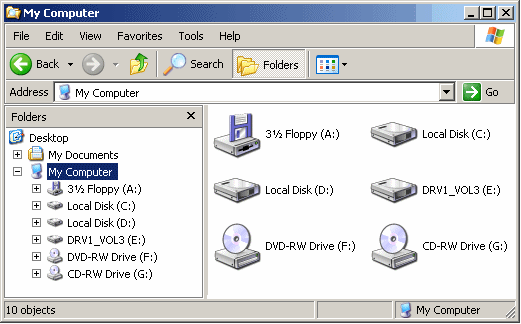
Menurut Scoopwhoop, hard drive mulai menjadi ruang penyimpanan bawaan komputer sejak tahun 1980-an. Dan sejak itu dilabeli dengan huruf C. Secara perlahan kapasitas hard drive terus berkembang dan fungsi disket pun tergantikan. Namun, untuk mengingat jasa disket pada saat itu, maka huruf A dan B tetap disisakan dan tidak digunakan oleh drive lain.

Tulisan di atas mudah-mudahan dapat memberikan sedikit ilmu mengenai rasa penasaran terhadap drive C yang menjadi drive penyimpanan sistem. Mohon maaf bila banyak kekurangan. Jika kawan-kawan mempunyai pertanyaan, kritik dan saran atau adanya ketidak jelasan, kawan-kawan boleh menulis komentar di bawah. Jika artikel ini bermanfaat alangkah baiknya dibagikan ke kawan-kawannya. Terima Kasih
  • 0 Comments
Hard Drive WD Gold Kelas-Enterprise Tawarkan Kapasitas hingga 10TB
JAKARTA, Indonesia. – 26 Agustus 2016 Perusahaan Western Digital (NASDAQ: WDC), pemimpin dunia dalam solusi penyimpanan, hari ini mengumumkan konfigurasi kapasitas besar baru, hingga 10TB untuk hard drive datacenter penerima penghargaan WD Gold™. Dirancang untuk sistem-sistem penyimpanan enterprise modern, hard drive datacenter WD Gold 10TB menampilkan teknologi helium HelioSeal® untuk penyimpanan kapasitas tinggi hemat daya untuk lingkungan datacenter.


Hard drive datacenter WD Gold dirancang untuk berbagai aplikasi – termasuk server dan penyimpanan perusahaan skala kecil dan menengah, dan server datacenter yang ditempatkan di rak, serta penutup penyimpanan. Hard drive datacenter WD Gold 10TB memiliki desain yang optimal dibandingkan drive WD Gold 8TB yang membantu mengurangi total biaya kepemilihan/Total Cost of Ownership (TCO) dari server dan sistem penyimpanan melalui pengurangan daya operasi sebesar 8 persen dan memberikan kapasitas lebih sebesar 25 persen. Hal ini menguntungkan administrator TI yang menghadapi tantangan untuk mengatasi pertumbuhan permintaan akan penyimpanan dengan anggaran terbatas.
“Tujuan Western Digital adalah memberikan kehandalan superior dan nilai menarik untuk pelanggan perusahaan kami,” kata Brendan Collins, vice president product marketing, Western Digital. “Drive WD Gold adalah komponen kunci dari keseluruhan portofolio WD, menyediakan penyimpanan dengan kapasitas yang optimal dan hemat daya untuk berbagai macam aplikasi beban kerja tinggi. Kapasitas baru 10TB memungkinkan pelanggan untuk secara efisien menggelar solusi penyimpanan dengan kepadatan lebih tinggi.”
Hard drive datacenter WD Gold 10TB menyediakan:
  • Peningkatan efisiensi daya – Teknologi HelioSeal memungkinkan penggunaan daya yang lebih rendah dengan peningkatan kapasitas. Efisiensi daya (watt/TB) selama operasi ditingkatkan hingga 26 persen untuk drive WD Gold 8TB.
  • Kinerja yang lebih baik – Peningkatan kinerja sekuensial hingga 21 persen lebih besar dibandingkan drive datacenter WD Gold 8TB
  • Keandalan tinggi – Drive WD Gold menggabungkan desain terbaik, manufaktur dan proses uji untuk mendapatkan salah satu peringkat kehandalan tertinggi di industri – 2,5 juta jam MTBF (penawaran 8TB dan 10TB)
  • Dukungan Premium Khusus – Western Digital menawarkan dukungan premium melalui telepon 24/7 untuk pelanggan drive WD Gold dan dapat dihubungi di nomor AS: (855) 559-3733; Internasional: 80055593733.
Hard drive WD Gold 10TB (nomor model WD101KRYZ) saat ini tersedia di distributor AS terpilih, reseller dan WD Store. Informasi lebih lanjut tentang hard drive WD Gold dan garansi terbatas dapat ditemukan di situs web perusahaan di www.wd.com.
  • 0 Comments
Bagi Overclocker atau Power User, mengambil screenshot saat benchmark sudah selesai untuk validasi data adalah hal yang umum. Hal ini bisa dilakukan dengan berbagai cara, mulai dari menekan tombol PrintScreen lalu mem-paste-nya pada berbagai aplikasi editing gambar(Paint misalnya), menggunakan Snipping Tool pada Windows, ataupun menggunakan sebuah program screen capture yang akan langsung mengambil gambar layaknya saat kita menekan tombol PrintScreen.

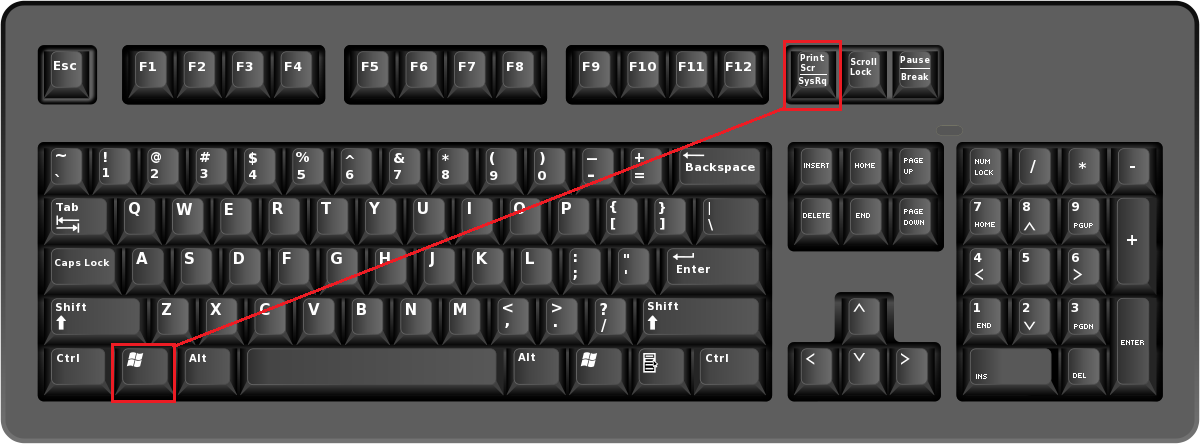
Untungnya pada OS sejak Windows 8 (berlaku juga bagi 8.1 dan 10), mengambil screenshot bisa dilakukan dengan sangat mudah, melalui kombinasi tombol [Windows Key] dan [PrintScreen], seperti terlihat di bawah ini:

KeyBoard

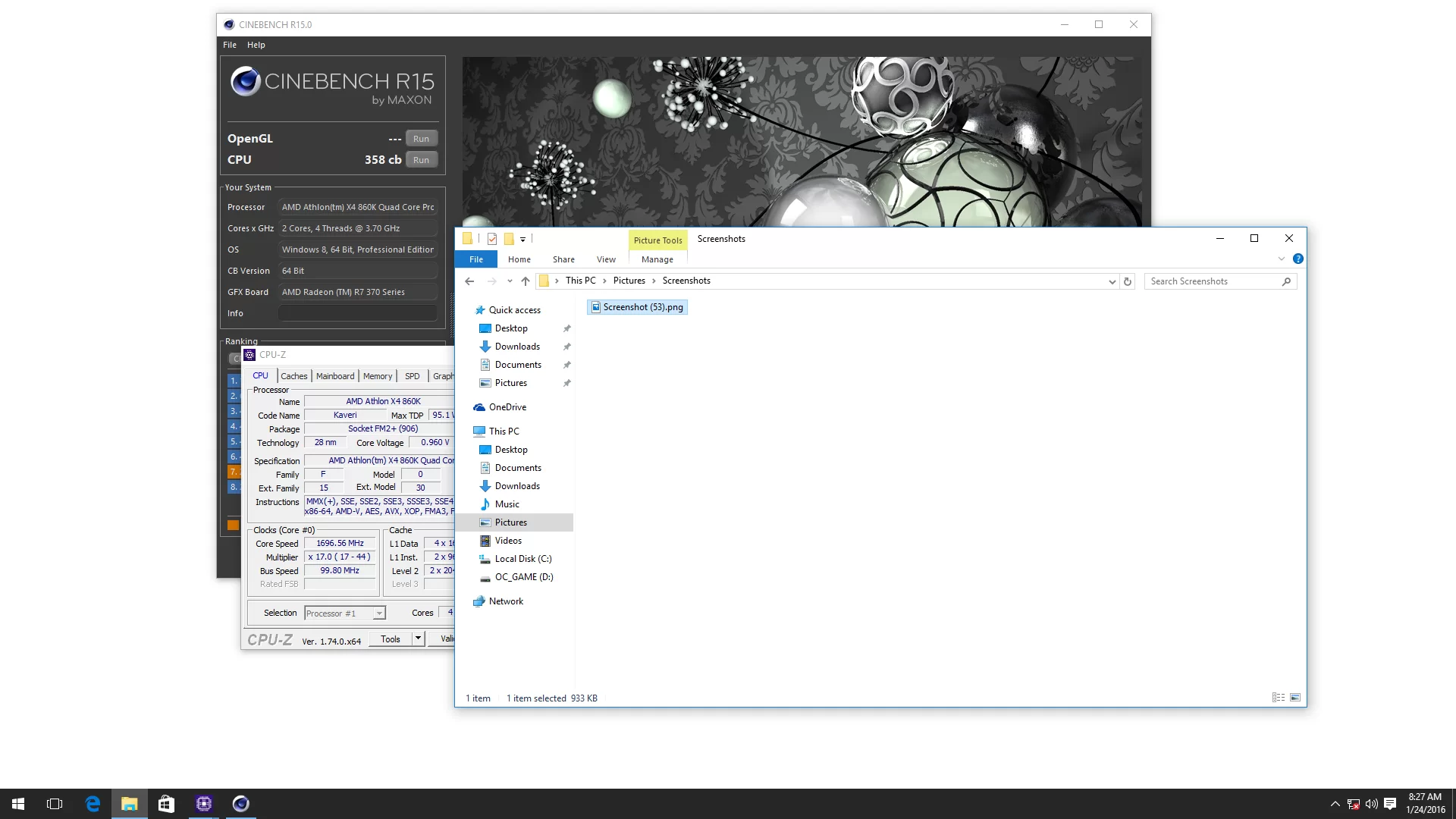
Contoh:
*klik untuk memperbesar gambar*
Screenshot (53)s

Misalnya Anda ingin mengambil screenshot ketika selesai menjalankan Cinebench R15 di atas, dan menekan kombinasi tombol [Windows Key] + [PrintScreen], maka sebuah file image bertipe .PNG baru akan dibuat pada folder Pictures/Screenshot. Nama file akan disesuaikan oleh sistem. 
Screenshot (54)s Screenshot (55)s

Mudah, bukan?

Sumber : JagatReview
  • 0 Comments
Windows 8 / 8.1 dengan segala daya tarik serta fitur yang ditawarkan memang menjadi salah satu pilihan Sistim operasi bagi perangkat PC ataupun laptop kita. selain karena kemudahan yang ditawarkan. terutama masyarakat Indonesia yang kini juga menjadi pengguna setia sistim operasi besutan Microsoft ini. namun dari kemudahan dan kecanggihan yang ditawarkan tersebut, masih ada saja permasalahan yang ditemui oleh para pengguna windows 8/8.1 ini. diantaranya adalah permasalahan seputar Laptop atau komputer tidak bisa shutdown, restart, sleep, stanby ataupun hibernate. ini yang menjadi dasar dan tema pada artikel yang saya tulis kali ini.

Mengatasi komputer tidak bisa shutdown di win8
title

1. Windows 8.1 tidak bisa Sleep / stanby

ya, mungkin masalah laptop tidak bisa standby ini bukan lah suatu hal  yang banyak di alami oleh pengguna windows karena fitur ini jarang digunakan apalagi pada perangkat PC Desktop. namun lain halnya jika masalah ini dialami oleh pengguna yang menggunakan laptop dan bekerja secara mobile artinya perlu secara sering membuka dan menutup laptopnya. windows 8 tidak bisa sleep akan membuat pekerjaan menjadi lebih lambat dan terganggu karena baterai laptop juga akan cepat terkuras dan mengakibatkan baterai laptop menjadi bocor.

Penyebab :

Biasanya hal ini disebabkan oleh anda yang menginstall software aplikasi Virtual Box. karena driver jaringan yang tidak bisa dimatikan pada saat laptop atau komputer akan melakukan proses Sleep atau standby.

Solusi  :

cara untuk mengatasi masalah ini cukup mudah. Lakukan uninstall atau hapus program virtual box, maka komputer atau laptop anda akan kembali normal setelah sebelumnya tidak bisa melakukan proses sleep atau stanby.

2. Windows 8 / 8.1 tidak bisa Shutdown atau dimatikan

masalah ini cukup banyak terjadi di kalangan masyarakat kita. memang tentunya cukup menggangu ya, bagaimana tidak kita tidak bisa membuat laptop atau komputer kita mati. tentu saja membuat panik :D. mungkin bagi yang belum tahu akan berpikiran bahwa "ada yang salah dengan laptop saya" atau "wah ternyata laptop / komputer saya bervirus". tapi tenang saja! jangan terburu - buru mengambil keputusan untuk melakukan downgrade menjadi win7 lagi. karena sesungguhnya masalah komputer di windows 8 tidak bisa shutdown ini cukup simple.

Penyebab :

Fitur Fast Startup atau "Hybrid Shutdown ini lah yang menjadi dalang penyebab kenapa windows 8.1 tidak bisa melakukan proses shutdown atau terkadang ketika baru proses login tiba - tiba reboot secara sendirinya. 

awalnya pihak microsoft mengklaim bahwa fitur "hybrid shutdown" ini akan mengurangi keseluruhan waktu startup dengan melakukan hibernasi pada kernel session daripada menutup aplikasi startup tersebut yang akan membuat waktu loading dari proses hibernate akan lebih lama. Namun ternyata fitur ini malah menyebabkan masalah baru.

Solusi :

  1. Jika anda berada di tampilan awal, cukup ketik kata "Power" maka akan muncul hasil yang berkaitan dengan hal ini.
  2. jika anda berada di desktop, arahkan kursor menuju posisi kanan atas, akan muncul charm bar dan ketik kata "power" pada kotak pencarian.
  3. sekarang klik pada menu setting yang ada di sebelah kanan hasil pencarian dan klik "Changes what the power buttons do".
mengganti setting power di windows 8 / 8.1
menu setting power pada win8
anda juga bisa mengakses hal yang sama dengan cara mengetik kata "powercfg.cpl" pada menu RUN yang bisa di akses dengan menekan tombol ( windows + R ).

mengatasi windows 8 / 8.1 tidak bisa shutdown
shutdown settings
setelah itu akan ada menu shutdown settings. lalu scroll terus kebawah sampai anda menemukan pilihan "Turn on fast startup (recommended)." lalu disable atau non-aktifkan pilihan ini dengan menghilangkan tanda centang yang ada. namun jika tidak bisa dirubah atau tidak menemukan hal diatas, coba anda scroll lagi keatas dan klik pilihan changes setting that are currently unavailable .

jika cara di atas belum juga menyelesaikan masalah kita. coba anda akses command prompt dengan klik kanan di sebelah kiri bawah tampilan windows. dan masukan command berikut :
bcdedit /set disabledynamictick yes
setelah itu klik Save changes dan silahkan lakukan restart. selamat masalah laptop atau komputer tidak bisa shutdown telah terselesaikan :)
  • 0 Comments
Mouse memang menjadi suatu perangkat yang sangat vital dan di butuhkan oleh para pengguna komputer. namun biasanya para pengguna kurang memperhatikan kualitas dari mouse ini sendiri. biasanya mereka hanya berpikir "yang penting bisa dipakai". Padahal mouse juga memiliki tingkat kegunaan yang beragam dan masa pakai dan tentunya sesuai dengan harga. hal ini mungkin tidak terpikirkan oleh kita sebagai pengguna awam yang memang tidak  memerlukan akurasi dan tingkat kenyamanan pakai seperti para gamer dan designer yang memang membutuhkan spesifikasi khusus dalam memilih mouse.


pada awalnya mouse di buat hanya berupa satu tombol pada tahun 1963, namun sesuai dengan perkembangan jaman, mouse pun berevolusi menjadi dua tombol dan tiga tombol dimana saat itu masih menggunakan ball pada bagian bawahnya. kini mouse sudah menggunakan laser optic yaitu berupa sinar infra merah untuk keakuratan yang lebih baik terutama di tahun 2014 dan paling terbaru ini. namun, tahukah anda bahwa mouse optic yang kini beredar mempunyai masa pakai untuk beberapa waktu ?

mengatasi mouse double click
masa pakai mouse
seperti yang terlihat pada gambar di atas ;
  • Resolution: 1000DPI
  • Scanning frequency: 3000FPS
  • The number of key: 3
  • Touch pressure switch: 70-80g
  • Key life: > 2.000.000 times
  • Wheel life: > 2.000.000 times
  • Operating voltage: 5V
  • Operating current: <100mA
  • Chip: Sunplus C2165
Harap di perhatikan gambar diatas berdasarkan mouse optic yang standard biasanya harganya Rp. 25.000 sedangkan untuk mouse yang berharga lebih mahal biasanya memiliki umur serta resolution yang lebih tinggi.
masa pakai atau umur dari mouse optic berdasarkan gambar diatas adalah Touch Pressure, Key life, Wheel life. jadi maksudnya, mouse dapat digunakan secara optimal hanya sampat ketika tekanan yang di berikan sekitar 70 - 80 g, lalu umur mouse juga hanya sampai 2.000.000 klik saja, dan umur roda atau scroll yaitu 2.000.000. dan ketika sudah melebihi batas - batas tersebut, biasanya munculah suatu masalah yaitu Mouse suka double click dengan sendirinya.

nah, pasti kalian tentu pernah merasakan bagaimana rasanya ketika kita klik mouse hanya sekali namun perintah yang terexecute ternyata dianggap sebagai double click. sangat sangat menggangu ya. misalnya ketika kita dikejar deadline harus mengerjakan laporan dan dikirim pada saat itu juga namun karena mouse double klik dengan sendirinya membuat proses mengetik yang seharusnya cepat menjadi lambat.

hal sederhana seperti itu ( mouse yang double klik sendiri ) memang sangat menyusahkan kita sebagai pengguna, membuat kita kesal, bete, marah dan rasanya ingin segera membanting dan membuangnya !. namun, Eitss jangan dahulu anda buang, karena sebenarnya ada cara Bagaimana Mengatasi Masalah Mouse yang sering Double Click dengan Sendirinya dengan menggunakan MouseFix..

ya, dengan software MouseFix, kamu bisa mengembalikan mouse seperti semula. software ini adalah buatan Daniel Jackson.

This is a small utility program I wrote to correct a problem that is experienced by some users of the Microsoft Intellimouse Explorer Optical Mouse, whose devices have defective microswitches under the buttons causing a single-click to be seen by Windows as a double-click (seemingly not "debounced" properly).

Berikut langkah - langkahnya :


  1. Download MouseFix disini.
  2.  lalu Extract dan letakan serta buat folder baru di C:\Program Files\MouseFix
  3. Buat Shortcut file MouseFix.exe dan letakan di dalam folder startup windows ( untuk win 7 :C:\Users\PERSONAL\AppData\Roaming\Microsoft\Windows\Start Menu\Programs\Startup. untuk win XP, biasanya ada di C:\document and user\AppData\microsoft\windows\start menu\programs\startup ) atau jika kamu kesulitan, cara lainnya adalah :
  4. dengan Klik start > all programs > startup ( klik kanan, open explorer )
mencari folder startup windows
folder startup
lalu letakan shortcut MouseFix.exe disana.
setelah itu coba log-off atau restart, maka lihatlah keajaibannya !. mouse anda pun kini sehat kembali dan tidak melakukan double klik dengan sendirinya lagi.

untuk sekedar catatan, bahwa program ini hanya cukup di jalankan sekali dan tidak akan terlihat sebagai program running kecuali melihatnya di task manager.

  • 0 Comments
Ada kalanya kita menemukan sebuah flashdisk yang tidak terbaca di laptop atau di komputer kita sendiri, bisa jadi memang rusak atau memang Windows yang bermasalah. Hal ini juga biasanya terjadi kalau kita cabut sembarangan tanpa klik safety remove atau misalnya di komputer lain terbaca malah di komputer kita sendiri tidak kebaca.
Padahal meskipun flashdisk tidak terbaca di Windows Explorer, tapi kalau kita lihat di Device Manager terbaca namun statusnya kuning maksudnya driver tidak terbaca. Untuk mengatasinya memang tidak mungkin menginstal driver flash karena memang tidak ada dari sananya dan banyak sekali cara-cara lain yang dapat ditempuh.
cara memperbaiki flashdisk tidak terbaca
Berikut langkah-langkahnya
1.     Coba dari device manager tersebut > klik kanan > uninstall
cara memperbaiki flashdisk tidak terbaca
        Cabut flashdisk dan biasanya akan terbaca sebagai drive baru

2.   Bila belum berhasil coba format flashdisk tersebut di komputer yang terbaca atur sebagai FAT 32 atau NTFS
cara memperbaiki flashdisk tidak terbaca
3.      Nah ini adalah cara terakhirnya dan seharusnya berhasil
        Klik kanan my computer > manage
cara memperbaiki flashdisk tidak terbaca
        Pilih disk management > storage
        Klik kanan flashdisk tersebut > klik online lalu klik kanan > Change Drive Letter and Path > lalu add
   
 cara memperbaiki flashdisk tidak terbaca

Semoga bemanfaat ,:D
  • 0 Comments

Alkisah, kemarin pintu rumah ane di dodok Orang... ane kira orang mau ngasih Nasi Berkat... ( karena biasanya cuman orang mau ngasih Nasi Berkat aja yang ngedok pintu ane )
:ngakak
Eh ternyata Temen ane ngodorin tuh Router... katanya jarahan dari Kantor... dari pada nganggur nggak kepake suruh di'otak - atik biar bisa Share SSH via Wifi...

Oke dech langsung saja...

Bahan - Bahannya
1. PC yang ada colokan LAN-nya ( leptop juga boleh )
2. Kabel LAN tipe Straight ( Biasanya udah disedia'in di kardus Routernya )
3. Router ( jangan lupa adaptornya, soalnya kemaren temen ane lupa ). 

Step-stepnya
1. Reset dulu Routernya... tinggal tusuk aja tombol reset yang ada dibelakang, tahan sekitar 1 menit'an sampe lampu indicator kelap kelip...
2. Sambungin PC ke Router via kabel
3. Setting IP Address punya si PC, caranya, buka "Control Panel\Network and Internet\Network Connections " klik kanan pada "Ethernet" ( kalo Win 7, biasa.a namanya "Local Area Connection"), lalu pilih Properties. Cari Internet Protocol version 4 (TCP/IP 4) > Properties, lalu set seperti gambar and Ok ok terus
4. Buka Browser, lalu tulis 192.168.1.1 lalu enter, User : admin Pass : admin
5. Kalo udah masuk TP-link Control Panelnya, Pilih Interface Setup > Wireless > Cari SSID... lalu ganti SSID sesuai selera Anda,... Authentication pilih WPA-PSK/WPA2-PSK ( kalo pengen tanpa Password pilih Disable)... terus dibawahnya Pre-Shared Key, isi password sesuai keinginan, lalu Save

6. Pilih Interface Setup > LAN, setting seperti gambar
7. Karena IP Routernya diganti... otomatis IP PC kudu diganti juga,... caranya sama seperti nomer 3, tinggal ganti 192.168.1.2 dengan 192.168.137.1... 
8. Buka Browser kembali, tulis 192.168.137.2, lalu Enter
9. Pilih Advanced Setup > Routing > Add, tambahkan seperti di gambar...
Sampai disini Router sudah siap digunakan... kita tinggal ngonfig PC yang pengen dishare aj... step - step nya nyusul besok... udah capek ngetiknya... huuufff
  • 0 Comments
Driver memegang peranan yang sangat penting dalam sebuah komputer. Dengan driver yang tepat dan terupdate, setiap hardware komputer akan berjalan dengan performa yang paling optimal. Sayangnya sebagian orang menganggap update driver adalah hal yang sulit untuk dilakukan. Oleh karena itu di artikel ini PG akan menunjukkan cara update driver otomatis dengan menggunakan Driver Booster.
Driver Booster adalah software update driver otomatis yang bisa didownload secara gratis. Software ini bisa membantu kamu untuk:
  • Mendeteksi driver yang perlu diupdate
  • Melakukan update driver dengan cepat dan otomatis
  • Tweaking driver untuk performa gaming yang maksimal

Cara Update Driver dengan Driver Booster


Pertama, download dulu Driver Booster disini lalu lakukan proses instalasi
http://www.iobit.com/driver-booster.php
Jalankan Driver Booster dan klik Scan

Cara Update Driver Otomatis dengan Driver Booster

Proses perncarian driver yang tidak terupdate akan mulai berjalan
Cara Update Driver Otomatis dengan Driver Booster

Jika hasil pencarian menunjukkan driver kamu sudah up-to-date semuanya (all drivers are perfect), bagus! Berarti driver yang terinstall merupakan driver dengan versi yang terbaru.
Cara Update Driver Otomatis dengan Driver Booster

Namun jika hasil pencarian menunjukkan ada driver yang tidak up-to-date, klik saja Update All untuk mengupdate semuanya, atau kamu jika bisa mengupdatenya satu per satu.
Cara Update Driver Otomatis dengan Driver Booster

Dengan menggunakan Driver Booster, kamu tidak perlu melakukan pengecekan versi driver, mencari versi terbarunya di internet, serta mendownload dan menginstalnya secara manual. Semuanya bisa dilakukan secara mudah, cepat, dan otomatis. Semoga cara update driver ini bisa bermanfaat :)


  • 0 Comments
hallo,sudah lama ga posting lagi nih mau posting ga ada yang nyangkut di ide jadi share aja dah ini ada sedikit wawasan dari saya yang hususnya bagi pecinta mac osx saya ambil dari yahoo[dot]com translate sendiri ya..

Apple did its best Oprah impression at Tuesday's press event, announcing that it would be giving away all its newest OS X update, called Mavericks, at no charge.

You get OS X Mavericks! And you get OS X Mavericks!
This is surprising given the generally high prices of new desktop operating systems in the past: Previous versions of Mac OS X have cost as much as $129, with the last iteration, Mountain Lion, going for $19.99.

Needless to say, with a price tag of, well, nothing, no user currently on OS X Snow Leopard or later has any financial reason not to upgrade. So here is our step-by-step "how-to" on the Mavericks download and upgrade process.

First thing you'll need is a Mac computer (of course). As mentioned earlier, any Mac or MacBook running OS X Snow Leopard or newer is compatible with the Mavericks upgrade, so if you're not there yet, you'll have to upgrade to Snow Leopard first. Do note, however, if your computer is a little on the old side, not all of the new Mavericks features will be available with your setup. Click here to see Apple's full list of system requirements, feature by feature.


Mavericks Install: Mac App Store Preview

Follow this link to Apple's Mac Store Preview page for Mavericks and then either select "App Store" in the Launch Application pop-up window, or click the "View in Mac App Store" button on the left side of the web page. You can also click the Apple logo in the upper righthand corner of your screen, and then click "Software Update" to bring up the App Store as well.


View gallery
.

Mavericks Install: Mac App Store

You should now be at the Mavericks page in the Mac App Store. Click the "Free Upgrade" button on the left of the window, it should then turn green and read "Install App." Click "Install App" and you'll be prompted to enter your Apple ID credentials and select "Sign In."


View gallery
.

Mavericks Install: Download

The 5 GB download should begin now and may take anywhere from 20 minutes to an hour, depending on the speed of your Internet connection.


View gallery
.

Mavericks Install: LaunchPad
Once that finishes up, the "Install OS X Mavericks" program should launch. If not, the icon will be in your LaunchPad. This app will take you step-by-step through the rest of the installation process.


View gallery
.

Mavericks Install: Choose hard drive
You'll be asked to agree to Apple's terms of use and also to select the hard drive you'd like Mavericks installed to. If you have an external or secondary HD hooked up, you'll want to make sure to select your primary, which is often labeled "Macintosh HD."


View gallery
.

Mavericks Install: Reboot and install progess (gottabemobile.com)

After selecting "Install," you'll be asked for your OS administrator password. Enter that, click "OK," and then you can sit and watch the OS upgrade, going through a reboot and several screens before you arrive the Mavericks welcome screen and the Apple ID sign in prompt.


View gallery
.

Mavericks Install: Welcome screen (gottabemobile.com)

Just sign in with your Apple ID and you're done. Congrats! You're now an official Maverick.
  • 0 Comments
breh, gue make modem yang tipenya AC782 breh terus gue juga make ubuntu versi 10.10 maveric breh. Di sini gue mau nulis bagaimana isntall modem smartfren breh dengan tools wvdial. Kalo yang belum punya wvdial silahkan download gih breh. Caranya buka terminal ajah breh terus ketik deh sudo apt-get install wvdial breh. Kalo dimintain password ya isi passwordnya breh, tunggu sampe installasi nya kelar breh. Kalo instalasi selesai elu kudu konfigurasi wvdial elu breh biar bisa ngonekin smartfren breh, caranya bisa liat langkah-langkah instalasi konfigurasi di bawah breh. Nah berhubung gue udah punya tools wvdialnya di komputer gue breh jadi gue nginstallnya secara offline breh. 

Gue nyimpen tools wvdial nya di home breh di dalem folder wvdial breh. Isinya tuh folder yang paket-paket instalasi wvdial breh yang extensi filenya ntu .deb. Gue saranin sih breh mending naro wvdialnya di home dulu ajeh breh ntar kalo udeh selesai instal baru deh lu taro dimana kek terserah elu breh.


nah kalo udah tau tempat dimana si folder wvdial yang bakal di install (dalam hal ini gue make home buat naro si folder wvdial nya breh). Buka terminal breh.. teken tombol ctrl+alt+t breh cara buka terminalnya breh. Oke breh ketik sudo su terus kalo dimintain password isi ya breh password elu. Abis itu otomatis elu udah login ke root di home breh.


Oke breh lanjut yah breh. Abis itu elu ketik breh di terminal sudo dpkg -i wvdial/*.deb breh. Kayak gini nih contohnya breh :

   
nah abis itu teken enter breh, otomatis ntar keinstall breh. Kalo udah selesai breh .. jangan lupa colokin modem breh. Kalo udah nyolok modem .. pada terminal yang sama bekas install wvdialnya breh elu ketik nih breh lsusb abis itu teken enter breh. Lsusb disini gunanya buat ngeliat nomor vendor sama product si modem nya breh .. contohnya nih breh :

nah udah keliatan kan breh, kalo modem punya gue itu ada pada tulisan Bus 002 Device 005: ID 19d2:ffdd ONDA Communication S.p.A. Breh. Sampe sini breh kita udah dapet nomer versi vendor nya breh yaitu 19d2 dan nomor produknya ffdd breh. Oke breh langsung ajah breh. Setelah kita tau vendor sama productnya breh oke saatnya kita beraksi breh. Ketik sudo wvdialconf breh di terminal dan teken enter breh.

 
nah kalo udeh sampe sini, elu liat breh ada bacaan Editing `/etc/wvdial.conf' ntu berarti kita suruh edit file wvdial.conf nya breh ... oke lanjut breh .. buat ngedit tuh file elu cuma tinggal ketik sudo nano /etc/wvdial.conf abis itu teken enter breh. Oke ntar keluar deh tuh breh bacaan nya. Nah biar kaga repot elu samain nih breh settingan punya gue di file nya breh :


nah kalo udah silahkan breh di simpen, cara nyimpennya tinggal ctrl+x breh abis itu teken Y dan abis ntu teken enter breh ... sampe tahap ini udah siap nih breh nyalain modem biar bisa koneksi ke internet breh. Oke breh pada terminal yang sama sekarang lo Ketik eject /dev/sr1 breh abis itu ketik lagi breh modprobe usbserial vendor=0x19d2 product=0xffdd breh .. beriku elu bisa liat contohnya breh :

 
oke modem siap nih breh. Kalo mau nyalain modem nya breh silahkan ketik wvdial smart breh di terminal yang sama pula. Dan hasilnya akan terlihat seperti ini breh...
 
bacaan aneh yang ada di gambar di atas menandakan modem kita udah bisa digunain breh buat inet-inetan alias internetan breh, nih breh buktinya gue bisa inet heheheheh

 
nah kalo misanya pengen disconnect nya itu elu tinggal neken ctrl+c breh. Selesai sudah breh instalasi modem di ubuntu breh. Selamat yah breh :) gue juga ikut senang nih breh :)
  • 0 Comments
Assalam’alaikum wr.wb
Pada postingan kali ini saya ingin memshare wawasan yang baru saya dapet yaitu entang audio / cara kerja audio .Perkembangan  audio pada sekarang sangat pesat  dengan adanya telekomunikasi sekarang hadir yang namanya handphone  tau kah anda bagai mana suara yang anda rekam/anda bicara bias terdengar di berbagai dunia  / teman yang sedang anda ajak bicara di luar daerah ?
Gambarannya adalah

 nah jadi dari orang yang bicara di ubah dulu dari energy suara menjadi energy listrik  dan di alirkan dari BTS ( tower ) ke bts lainnya jika jangkawan atau yang menerima suara kita jauh
Sumber suara à alat pengubah energy suara menjadi energy listrik ( mickroupon ) à lalu di alirkan bersamaan denga frekuensi  suara kita  melalui bts-bts dan di arahkan ke orang yang akan menerima suara kita tapi àdi ubah menjadi energy listrik menjadi energy suara melalui ( speaker ) dan bisalah terdengar suara yang anda bicarakan dengan orang yang anada ajak bicara.
Adapun satuan suara yaitu microvolt yaitu 1 microvolt = 10-6  yaitu setara dengan 0,000001 volt,suara hanya ada 2 yaitu mono dan stereo (L/R) demikian lah sedikit wawasan yang baru saya dengar ini

Wassalamu’alaikum wr.wb 


  • 0 Comments
Mengatasi Modem yang Mudah Cepat Panas - Pengalaman bagi saya selaku orang yang menggunakan Modem USB yang mana setiap berinternetan selama 30 menit sampai berjam - jam membuat modem panas. Suhu tinggi pada Modem dapat mengurangi kinerja si modem tersebut. Saya mencari solusi di internet bagaimana mencari pemecahan masalah ini akan tetapi tidak ada yang cocok malah menurut saya aneh tetapi setelah saya coba ternyata benar ini dapat mengurangi panas modem... malah berjam - jam modem saya masih dingin. Mudah saja dalam membuat Modem dingin yang anda perlukan dan sediakan adalah :
1. Kabel USB
2. Air
3. Kantong Plastik tebal (agar tidak mudah bocor dan pecah )
4. Karet ( ini bersifat Opsional boleh ada dan tidaka ada ) 
5. Modem

Mengatasi Modem Panas


Langkah - Langkah :

1. pertama Isikan Kantong Plastik dengan Air, isikan dengan air bersih.
2. Simpan Kantong Plastik tebal berisi air di tempat strategis ( jauh kan dari mesin, PC, laptop agar menghindari kejadian yang tidak diinginkan karena kebocoran air )
3. Pasangkan Kabel dan Modem lalu Tumpuk Modem dengan Kantong Plastik tadi dengan Posisi modem berada di tengah2 tumpukan kantong plastik kemudian ikat dengan karet dan selesai.

Mohon maaf saya tidak bisa menyertakan GAMBAR untuk memudahkan anda karena keterbatasan alat yang ada.
cara mengatasi modem yang cepat panas, mengatasi modem yang cepat panas, cara agar modem tidak cepat panas, trik modem agar tidak cepat panas
  • 0 Comments
Older Posts Home

Where we are now

o

About me

a


Janice

"The most important thing is to enjoy your life — to be happy — it’s all that matters.”


Follow Us

  • facebook
  • instagram
  • pinterest

Banner spot

Labels

agama Bahasa blog desain fisika hack injek jadwal kimia komputer linux multimedia pekerjaan Pemrograman perfomance proxy smartphone software ssh teknologi tips windows

recent posts

Popular Posts

  • MENGENAL DAN BELAJAR HURUF JEPANG
  • CARA MEMPERCEPAT GOOGLE CHROM
  • ACTIVATOR WINDOWS 8 PRO
  • TENDANG USER MULTI LOGIN SSH
  • CARA MENGATASSI VIRUS SHORCUT + RECYCLER
  • CARA UPDATE DRIVER OTOMATIS
  • SOFTWARE PENGENDALI JARINGAN

instagram

Template Created By : Perpusilmu By : Blogger Templates

Back to top